Lade dein Foto hoch
Nutze ein klares Foto, auf dem der leere Raum möglichst vollständig zu sehen ist.
Nutze ein gut belichtetes Bild mit sichtbaren Raumflächen.
Nutze ein klares Foto, auf dem der leere Raum möglichst vollständig zu sehen ist.
Nutze ein gut belichtetes Bild mit sichtbaren Raumflächen.
Bereite dein Bild mit Raumtyp, Einrichtungsstil, Möbeldichte und Farbpalette vor.
Möbeldichte und Farben abstimmen
Prüfe die genauen Bildkosten und bestätige erst, wenn dein Foto und deine Auswahl bereit sind.
Wenn eine Anfrage noch läuft oder ihr Status unklar ist, prüfe diesen, bevor du eine weitere startest.
Vergleiche das zurückgegebene Bild mit deinem Original. Prüfe Fenster, Türen, Proportionen und Einrichtungsdetails.
Nutze die verfügbare Downloadaktion, nachdem du das Ergebnis und deine Rechte zum Teilen geprüft hast.
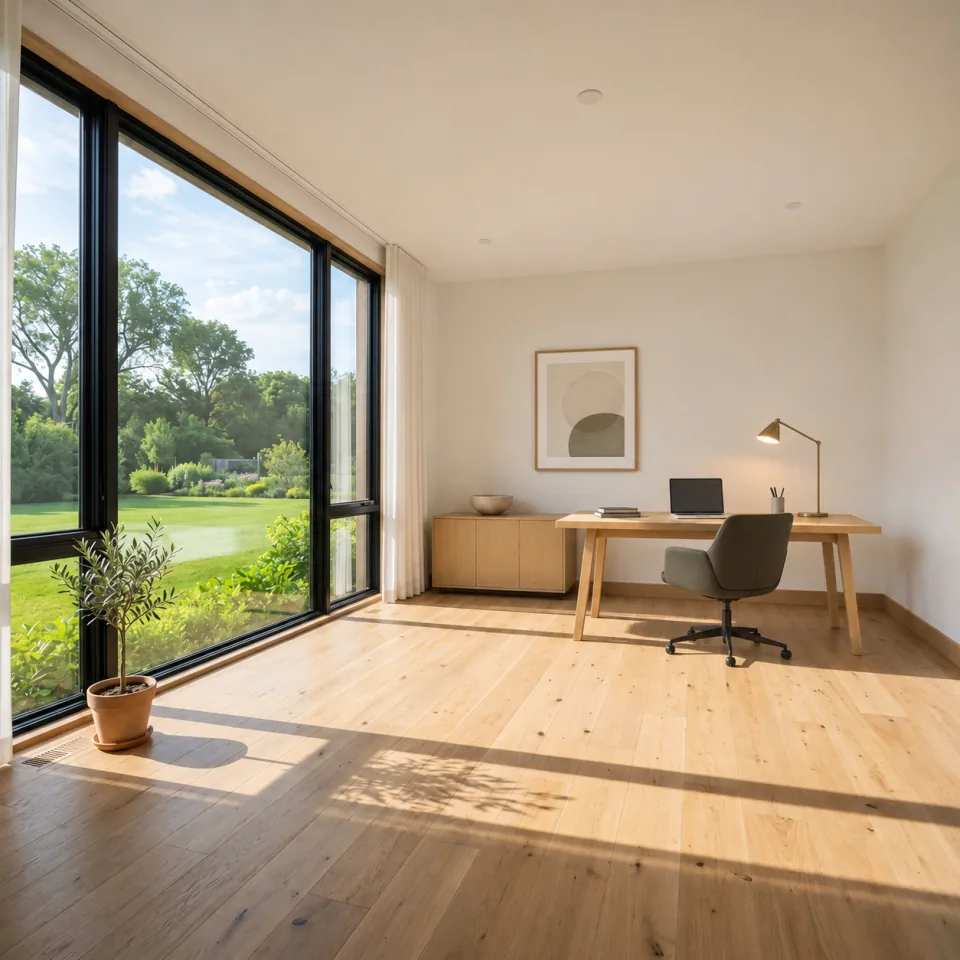
Ein Schreibtisch, Stauraum und eine ruhige Farbpalette zeigen, wie ein Raum als Homeoffice wirken könnte.
KI-generierte Raumillustration · kein PropStage-ToolergebnisBereite dein Bild mit Raumtyp, Einrichtungsstil, Möbeldichte und Farbpalette vor.
Wähle deine Einstellungen
Wähle deine Einstellungen
Wähle deine Einstellungen
Wähle deine Einstellungen
Prüfe Fenster, Türen, Proportionen und Bilddetails, bevor du eine Raumidee verwendest.
Raumtyp und Stil prüfen
Möbeldichte und Farben abstimmen
Bild mit Original vergleichen
Prüfe dein Ausgangsfoto, wähle deine Einstellungen und prüfe die genauen Kosten vor der Bestätigung.
Nutze ein klares Foto, auf dem der leere Raum möglichst vollständig zu sehen ist.
Bereite dein Bild mit Raumtyp, Einrichtungsstil, Möbeldichte und Farbpalette vor.
Vergleiche das zurückgegebene Bild mit deinem Original. Prüfe Fenster, Türen, Proportionen und Einrichtungsdetails.
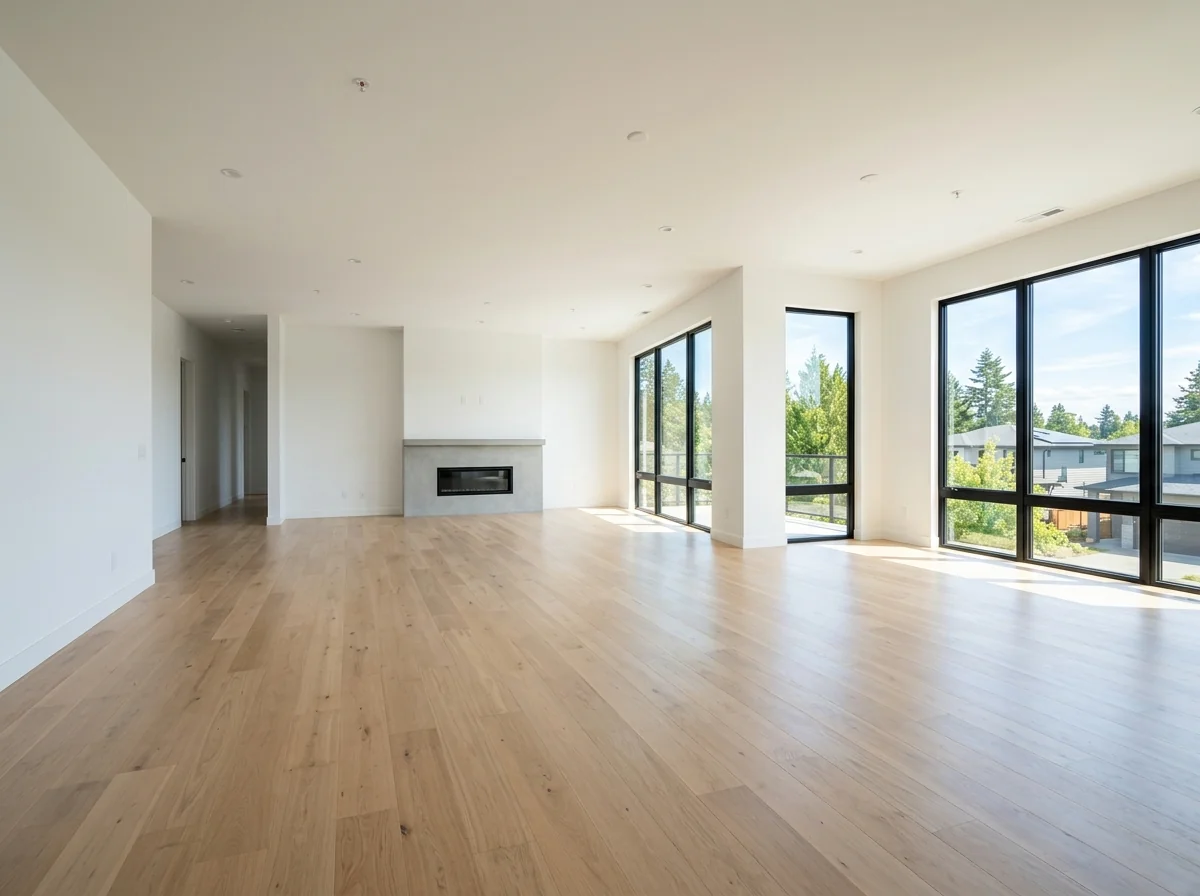
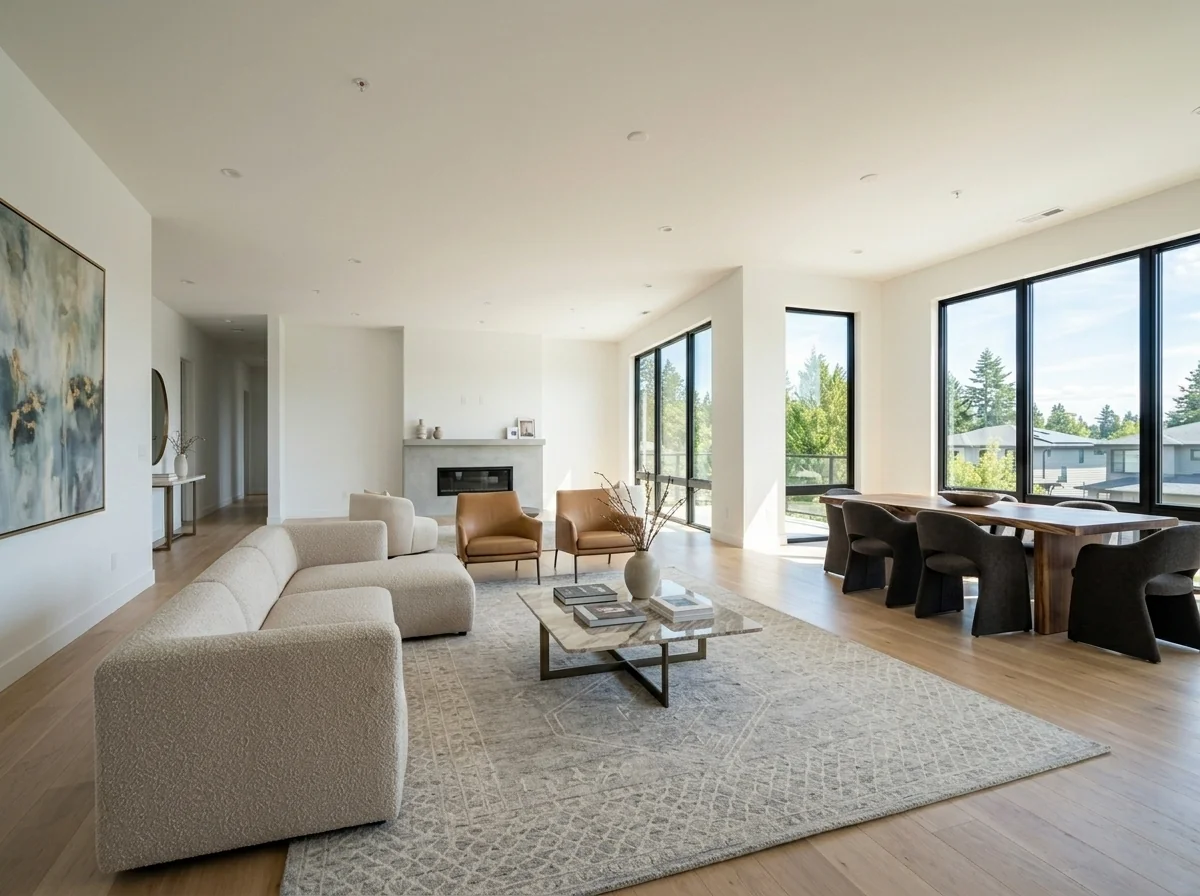
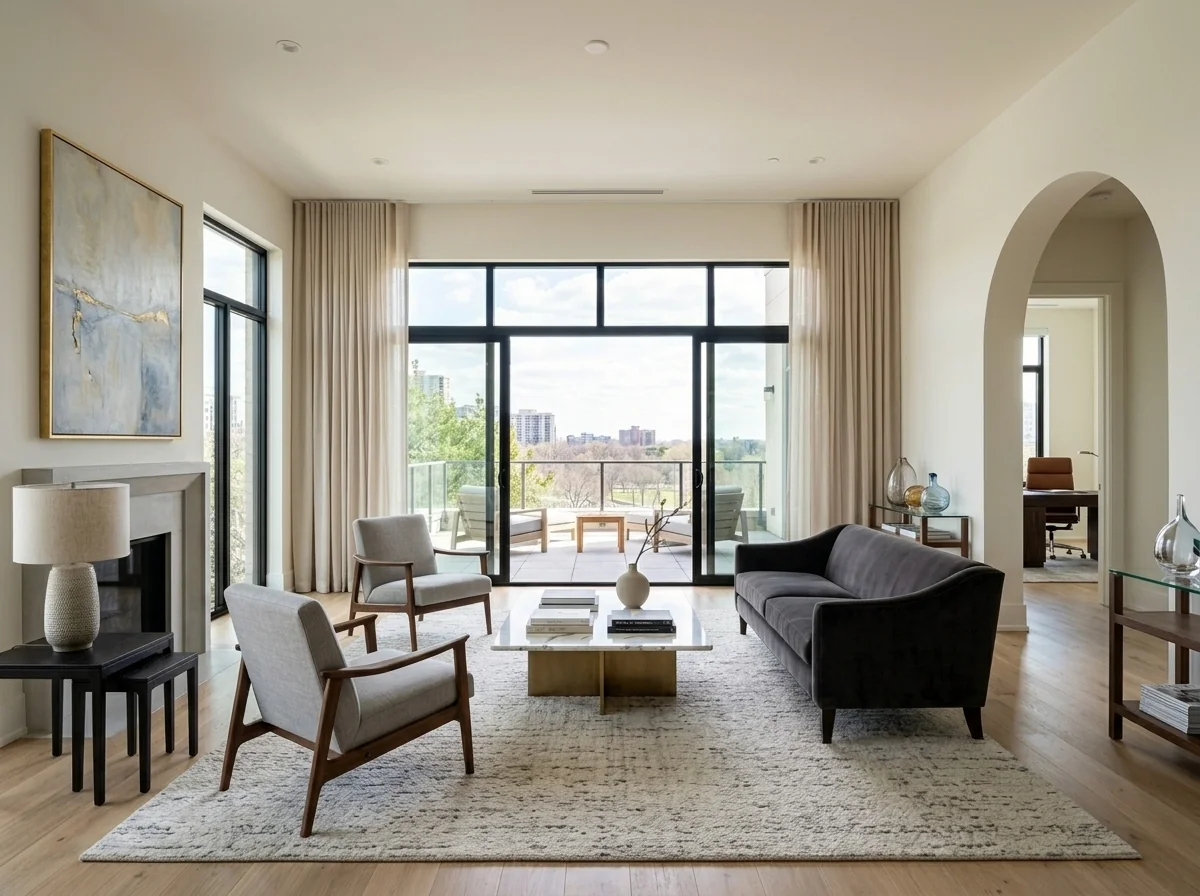
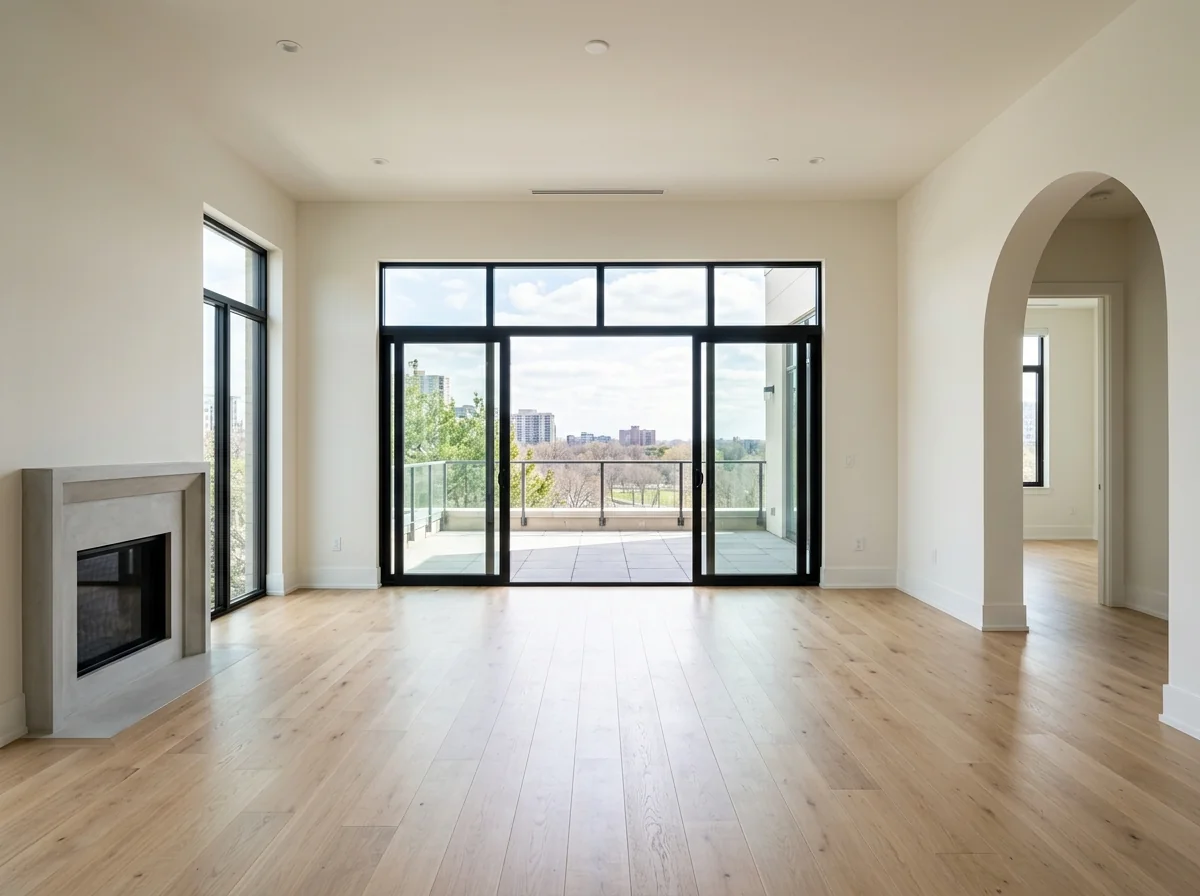
Diese Illustrationen nutzen denselben leeren Referenzraum und zeigen, wie Stil und Möbeldichte seine Atmosphäre verändern können.
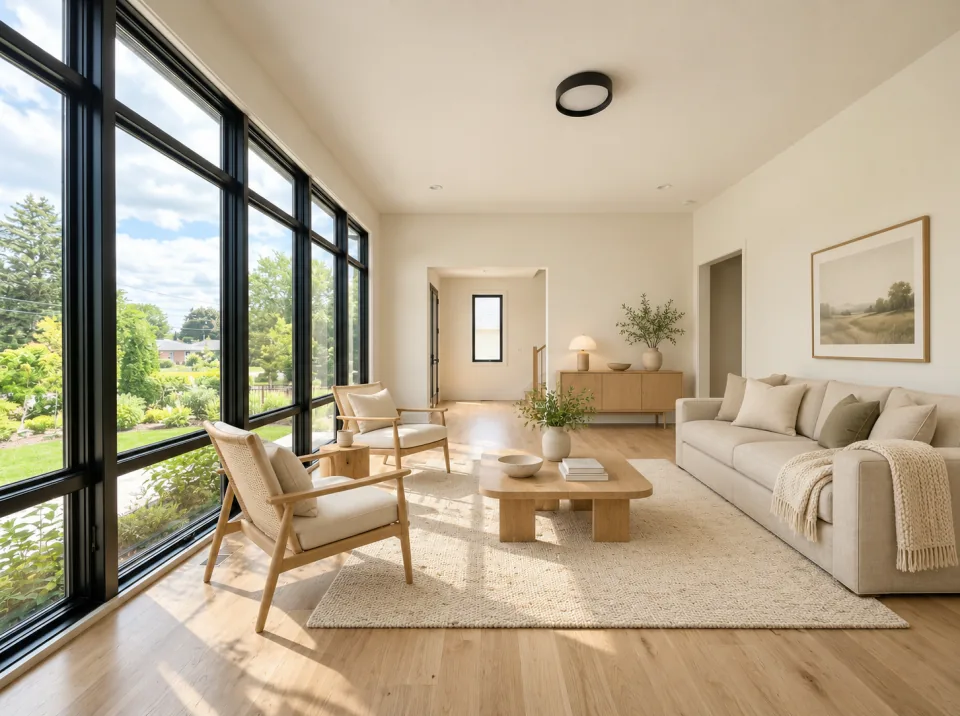
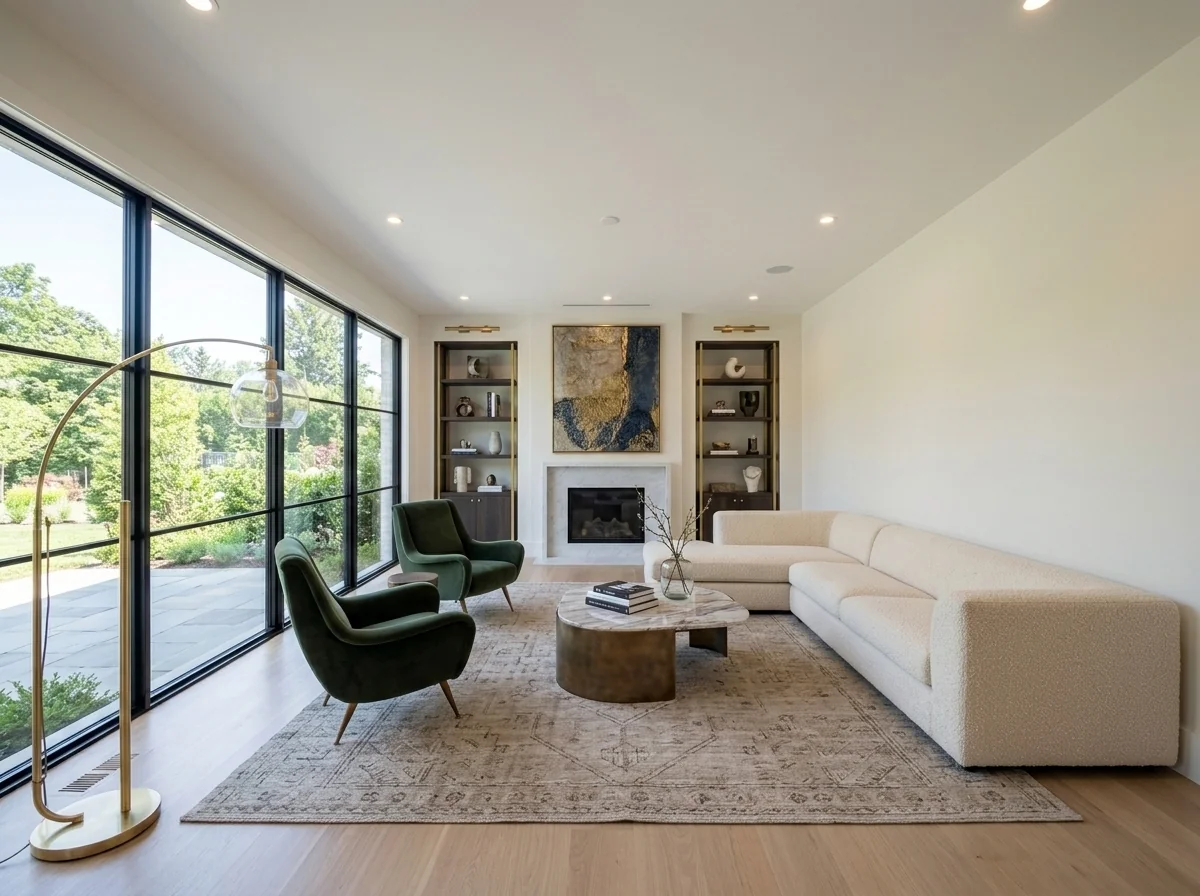
Helles Holz, natürliche Stoffe und eine Sitzgruppe zeigen eine mögliche Einrichtung für deinen Wohnraum.
KI-generierte Raumillustration · kein PropStage-Toolergebnis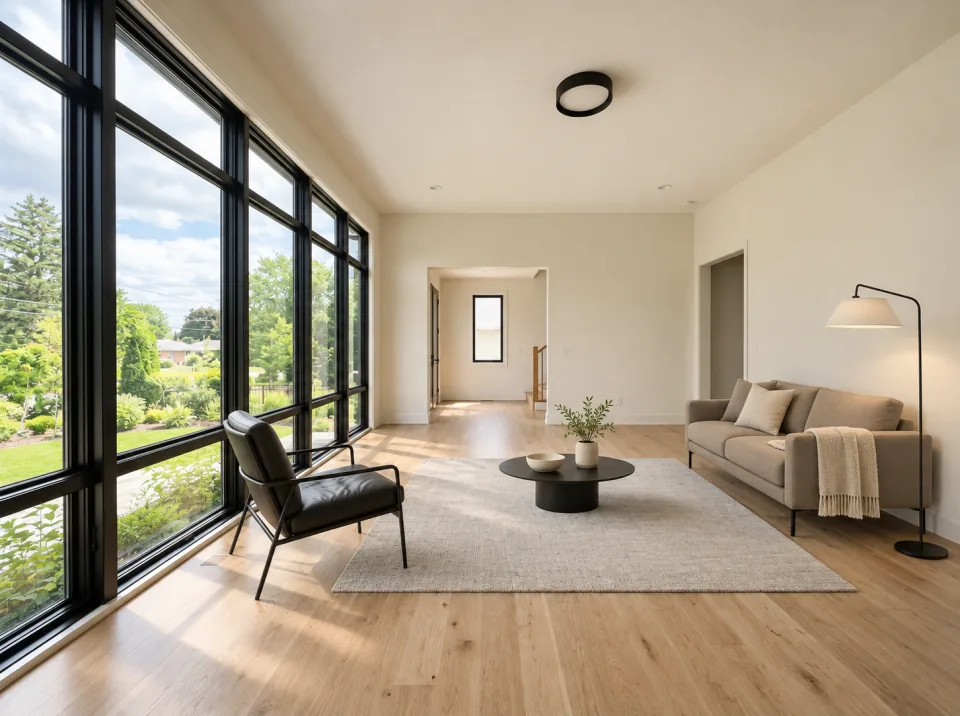
Wenige Möbel, klare Linien und dezente Farben zeigen eine ruhigere Alternative für denselben Raum.
KI-generierte Raumillustration · kein PropStage-ToolergebnisGib jedem Raum ein eigenes Foto und einen Entwurf. Speichere deine Auswahl und vergleiche die zurückgegebenen Bilder in deinen Projekten, damit Räume und Varianten übersichtlich bleiben.
Entdecke eine Einrichtungsrichtung für einen Raum, in dem du wohnen möchtest. Vergleiche Atmosphäre, Farben und Möbelmenge, bevor du echte Möbel planst.
Probiere einen einheitlichen Stil für mehrere Raumfotos oder verschiedene Varianten desselben Raums. Behalte für jede Idee einen eigenen Entwurf.
Zeige eine mögliche Nutzung eines leeren Raums, vom Wohnbereich bis zum Arbeitsplatz. Kennzeichne bearbeitete Fotos beim Teilen passend.
Eine Visualisierung ist eine Idee. Sie bestätigt weder die Passform echter Möbel noch eine ausgeführte Renovierung.
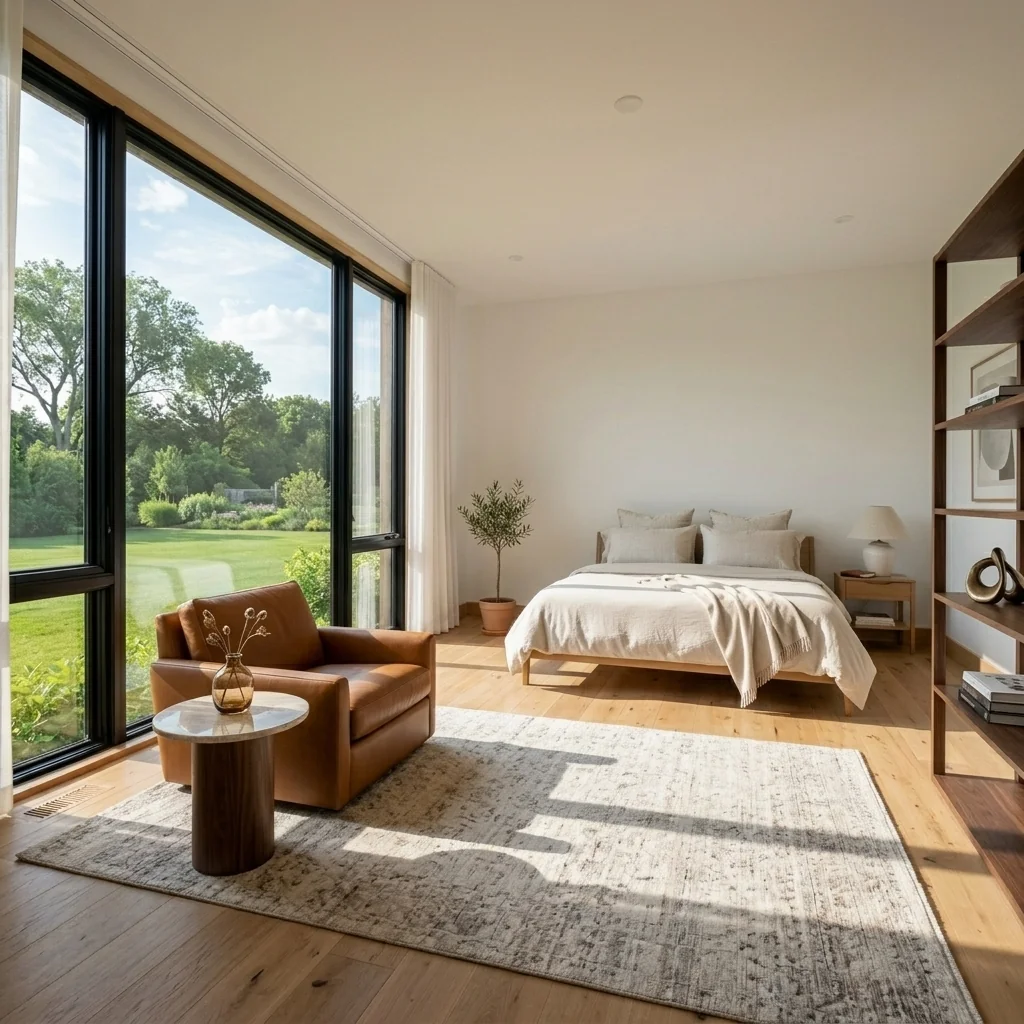
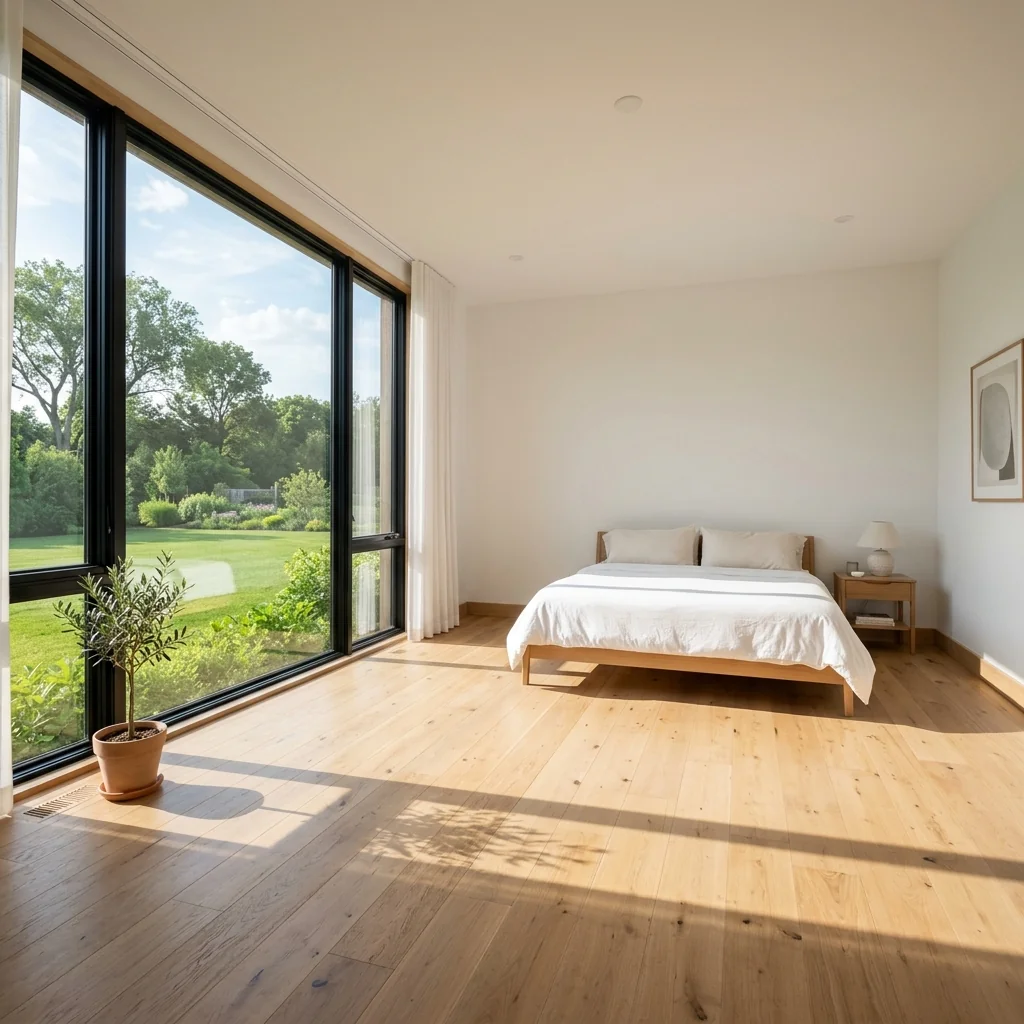
Ein Stil, der nicht zum Raum passt, kann die Einrichtung fremd wirken lassen.
Wähle Raumtyp, Einrichtungsstil, Möbeldichte und Farbpalette. Die verfügbaren Felder lassen auch eigene Angaben zu.
Dunkle oder ungleichmäßig belichtete Fotos erschweren die Beurteilung von Details und Schatten.
Nutze ein gut belichtetes Bild mit sichtbaren Raumflächen.
Zu viele Möbel können Laufwege und Raumproportionen verdecken.
Wähle eine geringere Möbeldichte, wenn du mehr freie Fläche möchtest.
Eine Raumidee hilft weniger, wenn die Einrichtung nicht zur gewünschten Nutzung passt.
Entdecke eine Einrichtungsrichtung für einen Raum, in dem du wohnen möchtest. Vergleiche Atmosphäre, Farben und Möbelmenge, bevor du echte Möbel planst.
Ein kleines oder unscharfes Ausgangsfoto erschwert die Prüfung der Raumdetails.
Nutze ein klares Foto, auf dem der leere Raum möglichst vollständig zu sehen ist.
Prüfe Fenster, Türen, Proportionen und Bilddetails, bevor du eine Raumidee verwendest.
Prüfe, ob die Einrichtung stimmig wirkt und zu deinem geplanten Einsatz passt.
Prüfe Änderungen, bevor du dein Bild verwendest.
Nutze ein gut belichtetes Bild mit sichtbaren Raumflächen.
Zeige möglichst den ganzen Raum einschließlich des Bereichs, den du einrichten möchtest.
Nutze ein gerades Foto mit senkrechten Linien. Vermeide für eine klare Raumreferenz möglichst Panorama- und Fischaugenaufnahmen.
Wähle deine Einstellungen
Wähle deine Einstellungen
Wähle deine Einstellungen
Wähle deine Einstellungen
Vor der Bilderstellung ist eine persönliche Anmeldung erforderlich.
Du prüfst die genauen Bildkosten, bevor du eine Anfrage bestätigst. Verfügbare Credits werden weiterhin nach den bestehenden Kontoregeln geprüft.
Verfügbare Tarife und Bildkontingente findest du in der Preisübersicht.
Verfügbare Tarife und Bildkontingente findest du in der Preisübersicht.
Tarife ansehen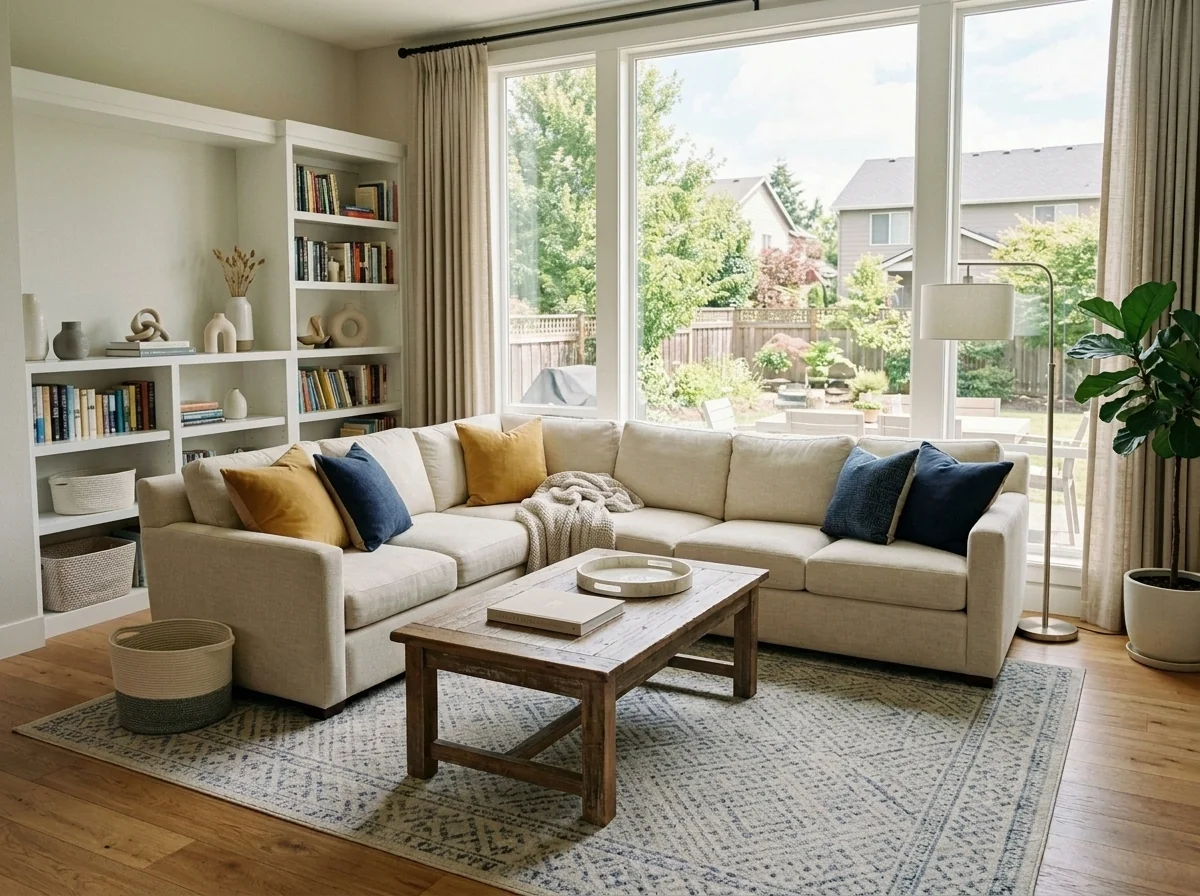
Entdecke ein aufgeräumteres Immobilienfoto.
Beispiel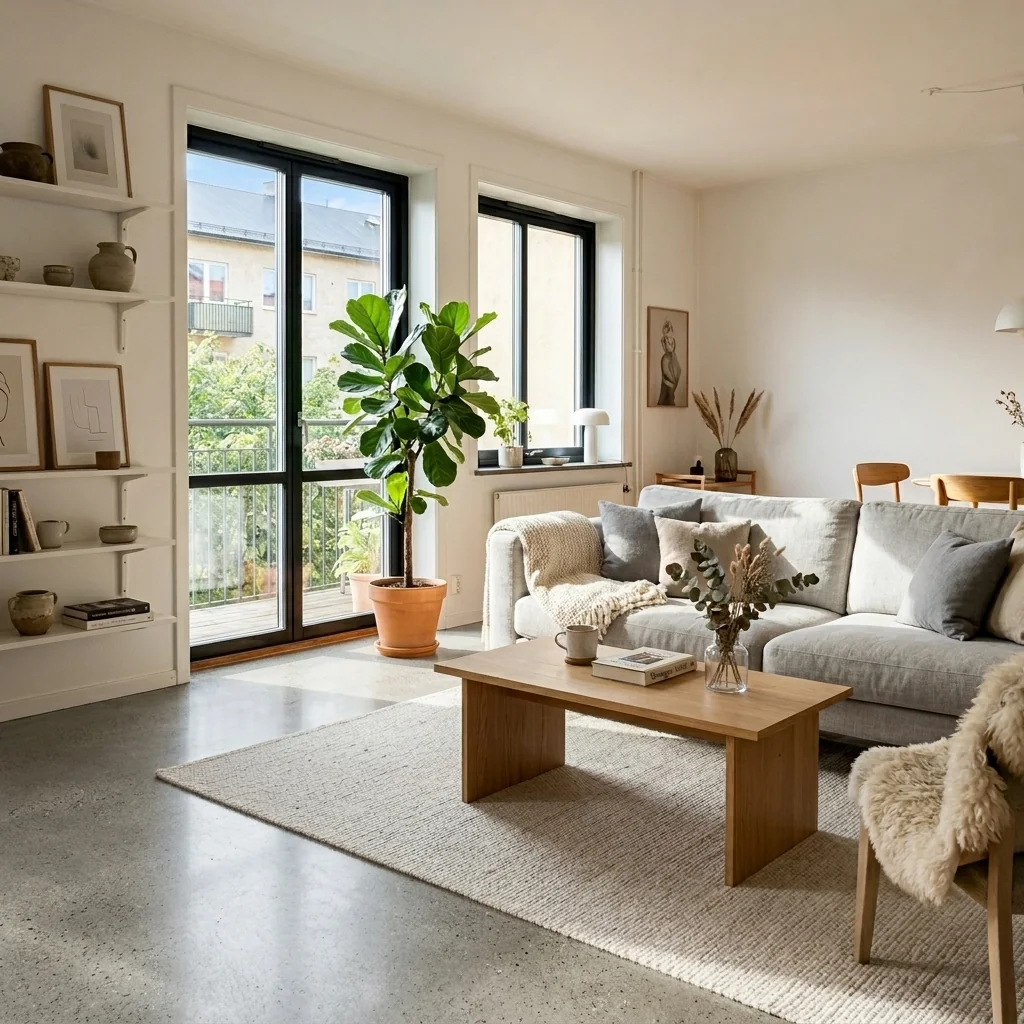
Entdecke einen anderen Boden mit deinem Innenraumfoto und den angebotenen Referenz- und Oberflächeneinstellungen.
Beispiel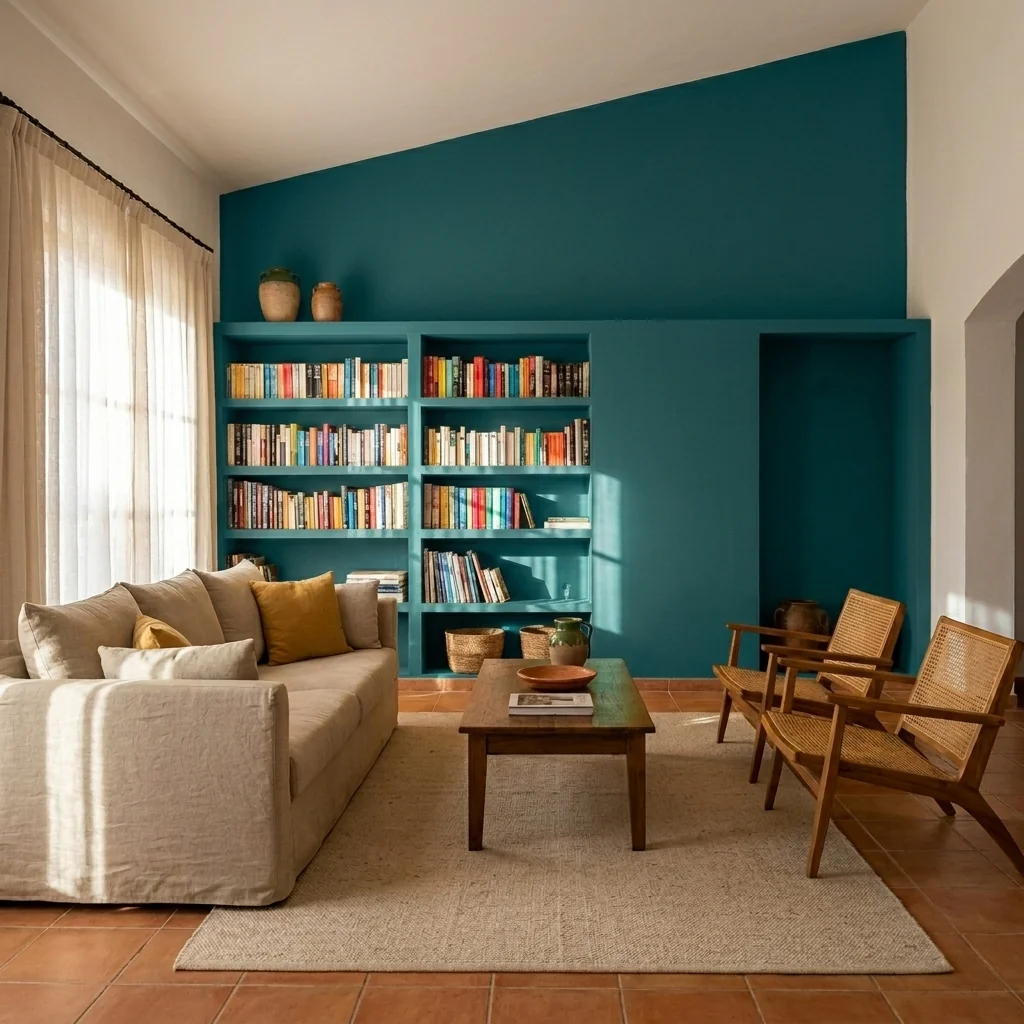
Entdecke Wandfarben oder eine Akzentwand auf einem Raumfoto.
Beispiel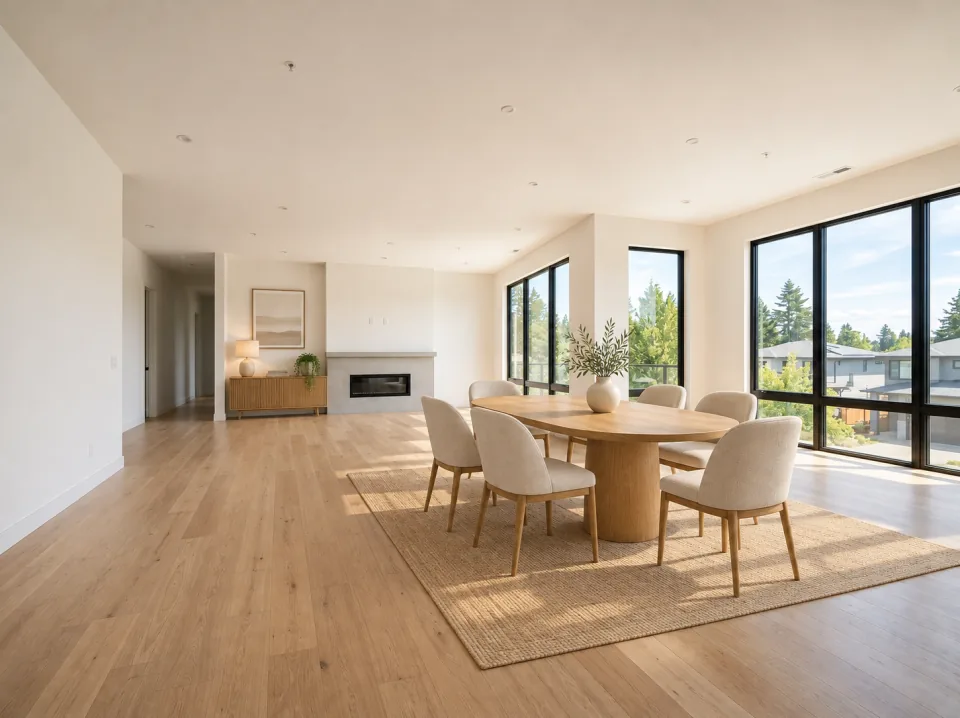
Tisch, Stühle und ein Sideboard veranschaulichen eine andere Nutzung für einen großzügigen leeren Raum.
KI-generierte Raumillustration · kein PropStage-Toolergebnis